JavaScriptの環境構築
この記事では、JavaScriptを実行するための環境構築について解説する。
ブラウザとNode.jsの2つの方法を紹介する。
この記事で学ぶこと:
- ブラウザでJavaScriptを実行する方法(DevTools)
- パソコン上でJavaScriptを実行する方法(Node.js)
ブラウザ(Google Chrome)インストール
まず、ブラウザをインストールする。
JavaScriptはブラウザに標準搭載されているため、ブラウザがあればすぐに実行できる。
どのブラウザでも構わないが、ここではGoogle Chromeを例に説明する。
DevToolsの利用
Google ChromeにはDevToolsという開発者向けツールが搭載されている。
DevToolsを利用することで、JavaScriptのコードを実行したり、デバッグすることができる。
DevToolsは以下のいずれかの方法で起動できる。
- 右クリック → 検証
- 右上のメニュー(︙) → その他のツール → デベロッパーツール
- ショートカットキー(Ctrl+Shift+I)
- F12キー
DevToolsを起動したら「Console」タブを選択する。
ここでJavaScriptのコードを実行できる。
プログラムの実行
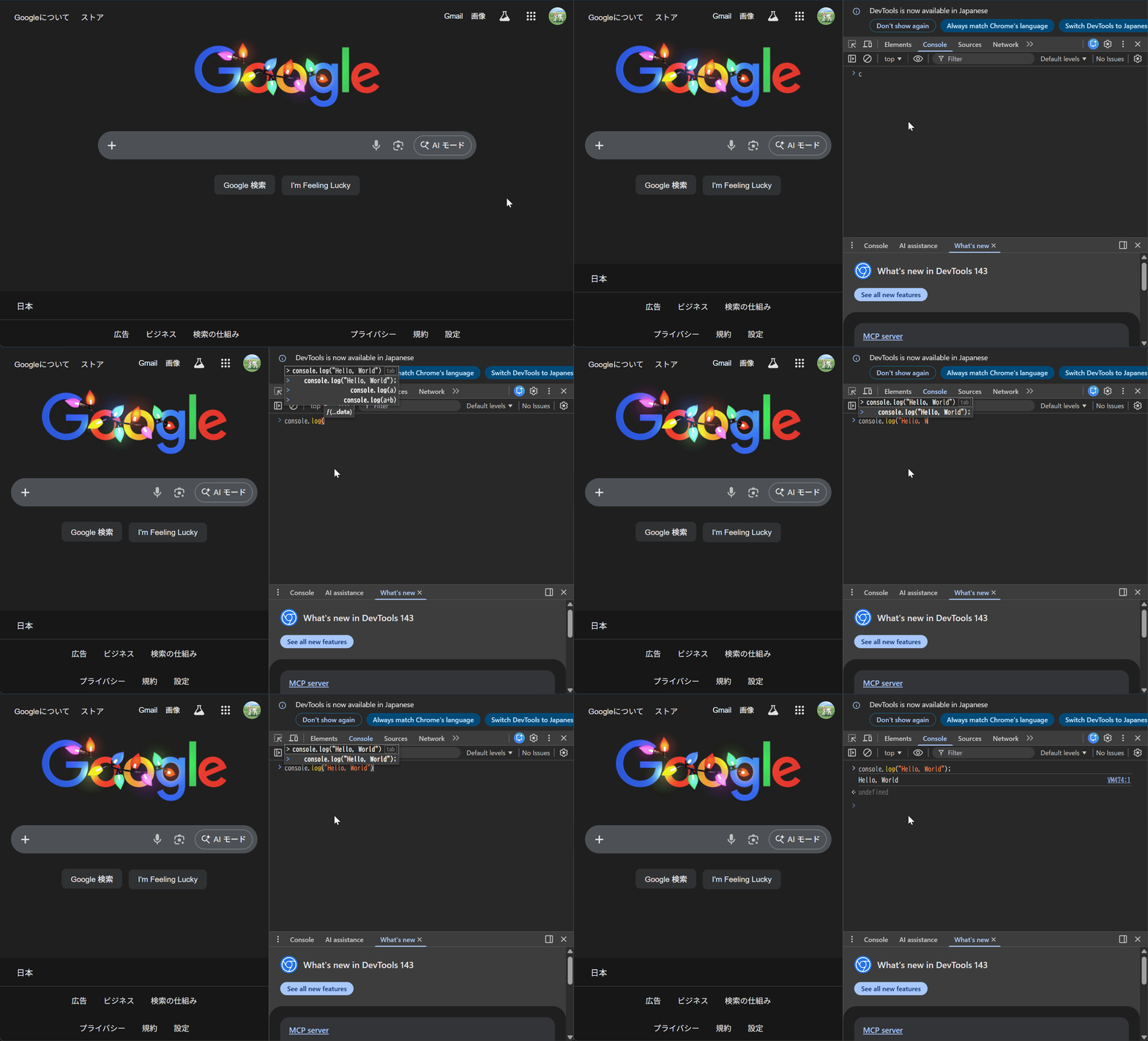
DevToolsで以下のJavaScriptのコードを実行する。
console.log("Hello, World");
実行すると、コンソールに「Hello, World」と表示される。
DevToolsの利点:
- インストール不要ですぐに使える
- 簡単なコードを試すのに便利
DevToolsの制限:
- 複数行のコードは書きにくい
- コードを保存できない
そのため、本格的な開発にはNode.jsを使用する。
Node.jsインストール
なぜNode.jsが必要なのか?
DevToolsは簡単なコードを試すには便利だが、以下のような制限がある:
- 長いコードが書きにくい
- コードを保存してあとで使えない
- ファイルを読み込んだり、複数のファイルを組み合わせたりできない
Node.jsをインストールすると、これらの問題が解決し、本格的な開発ができるようになる。
インストール方法
Node.jsをインストールする。
Node.jsはJavaScriptをブラウザ以外で動かすための環境である。
Node.jsを使うとブラウザ上でしか動かせなかったJavaScriptをパソコン上で動かせるようになる。
DevToolsだと複数行のプログラムを動かしにくいのでNode.jsをインストールする。
以下がNode.jsのインストール手順である。
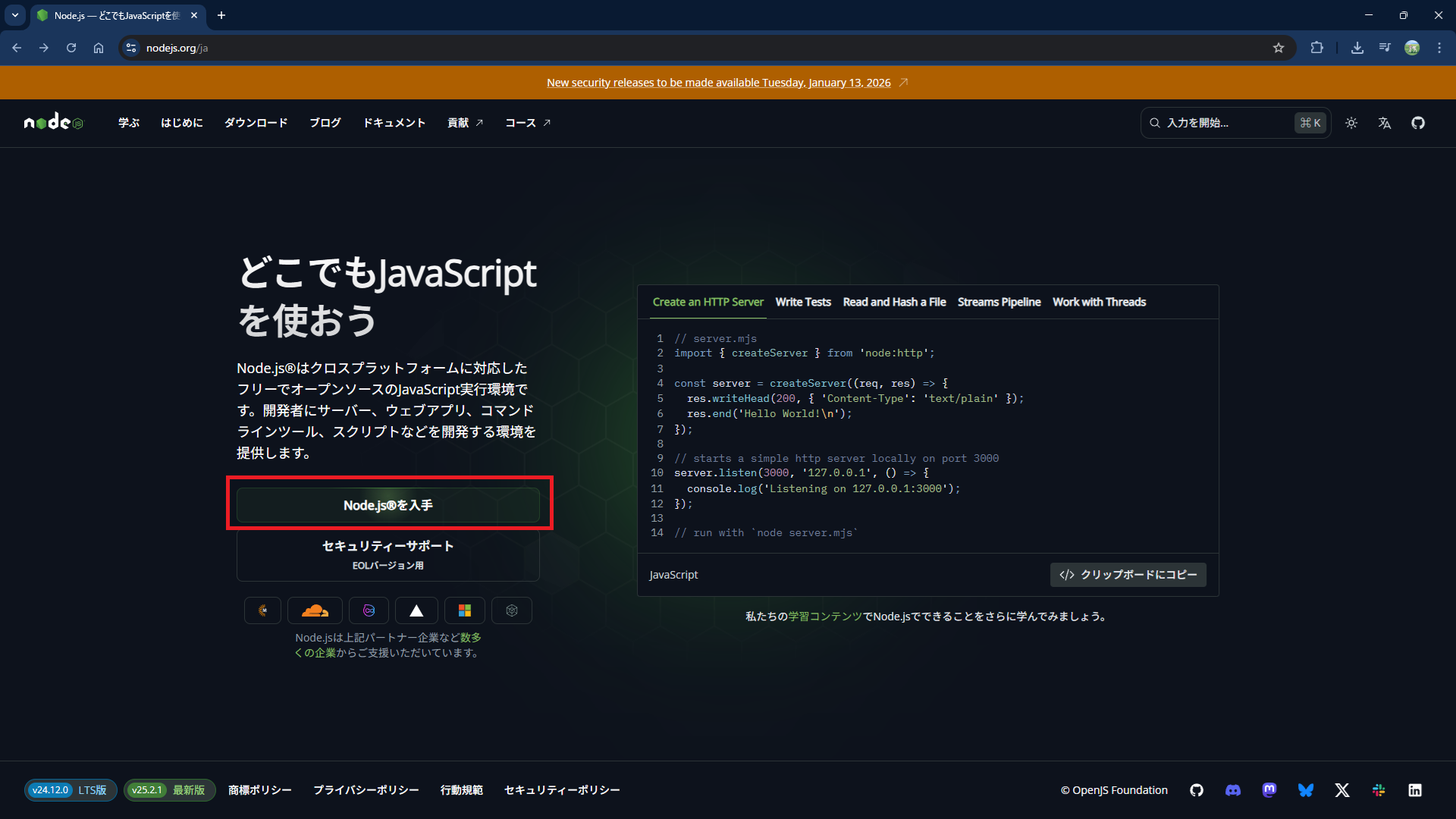
Node.js公式サイトにアクセスして、「Node.jsを入手」をクリックする。
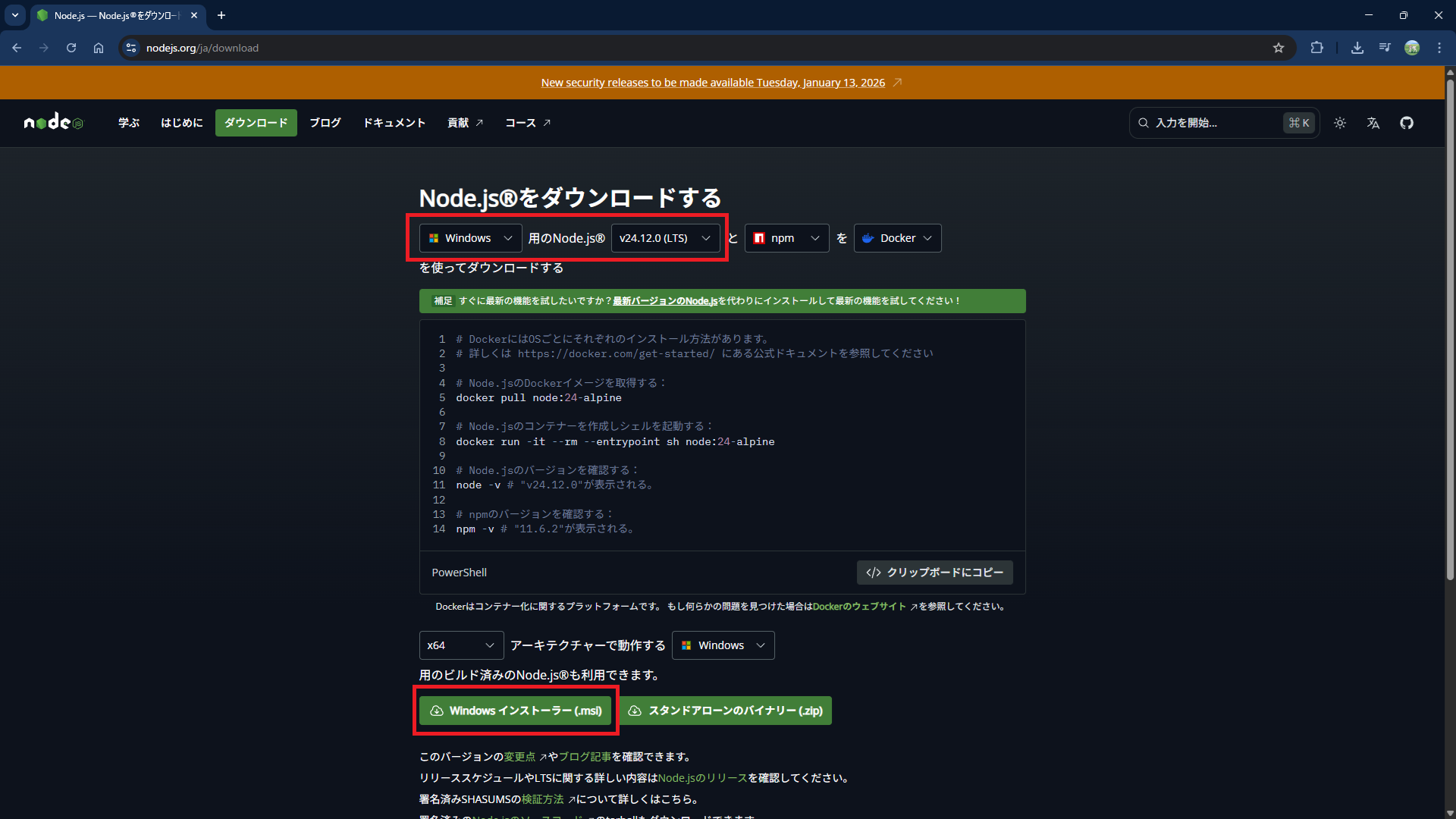
自分のOSを選択してインストーラーをダウンロードする。
バージョンは「Current(最新版)」、「LTS(長期サポート版)」などがあるがLTSを選んでおけば問題ない。
LTSは安定して長く使えるバージョンである。
※私はWindowsなので「Windowsインストーラー(.msi)」をクリックする。
ダウンロードしたインストーラーを起動する。

インストーラーを起動したら「Next」をクリックする。
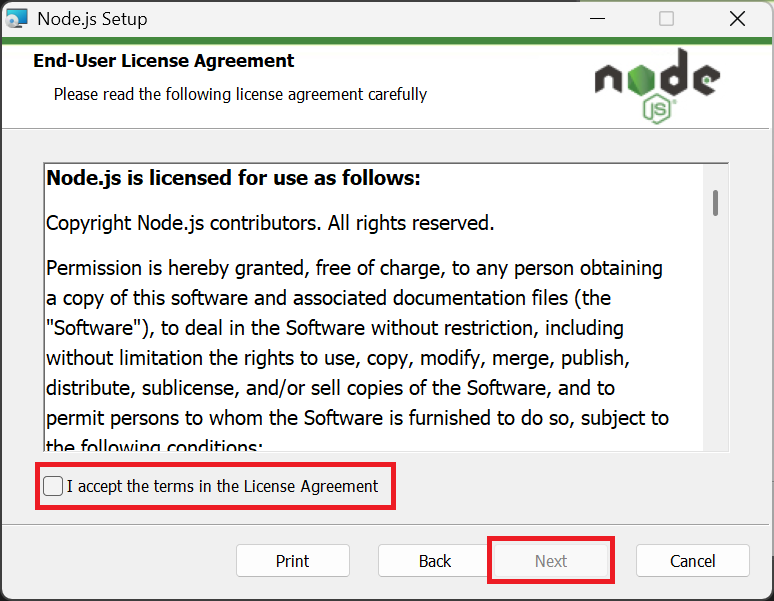
チェックボックスを選択して、「Next」をクリックする。
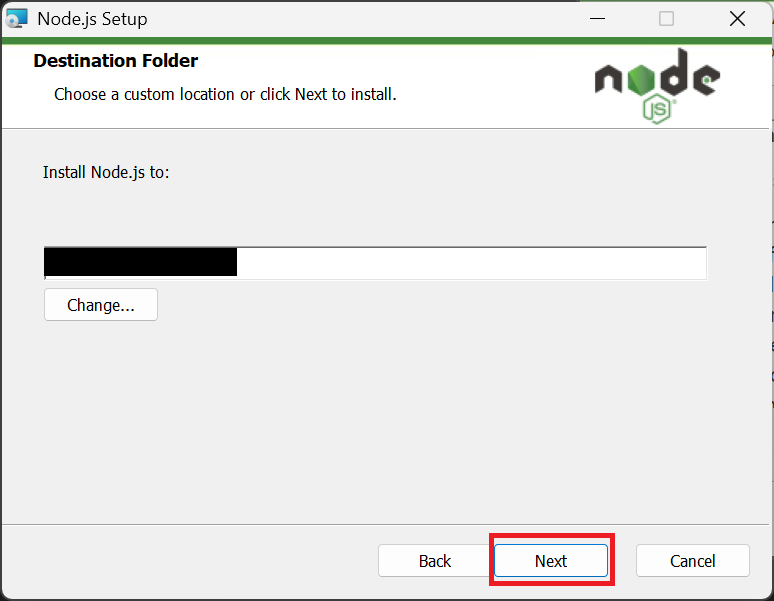
インストール先のフォルダは、特にこだわりが無ければデフォルトのまま「Next」をクリックする。
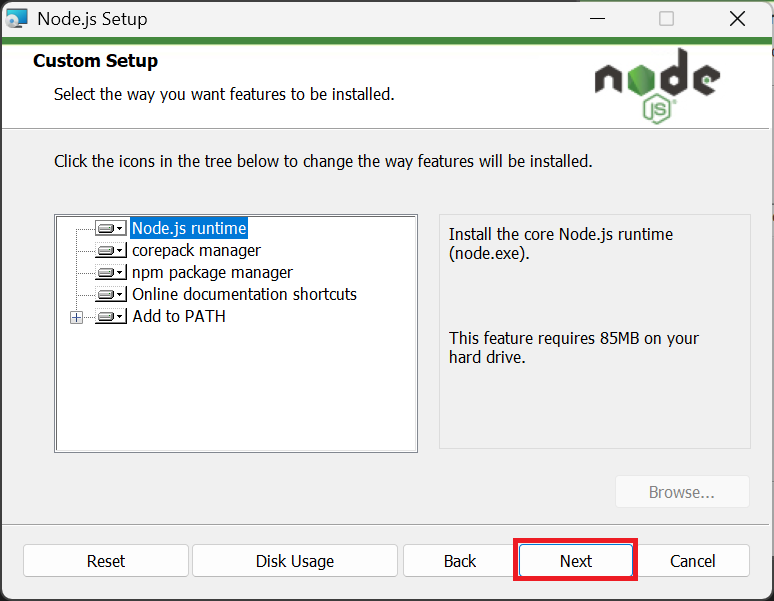
「Next」をクリックする。
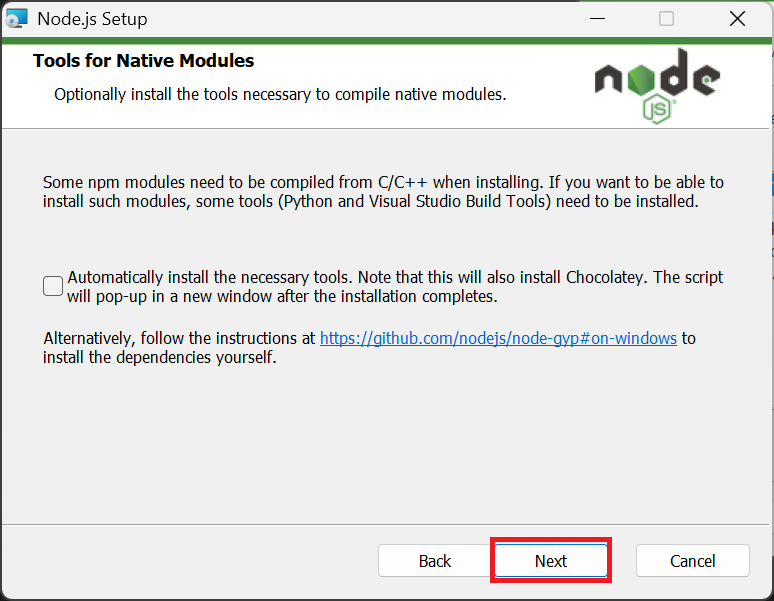
チェックボックスは選択しないで「Next」をクリックする。
※ここのチェックボックスは今回は使わないのでチェックしない。
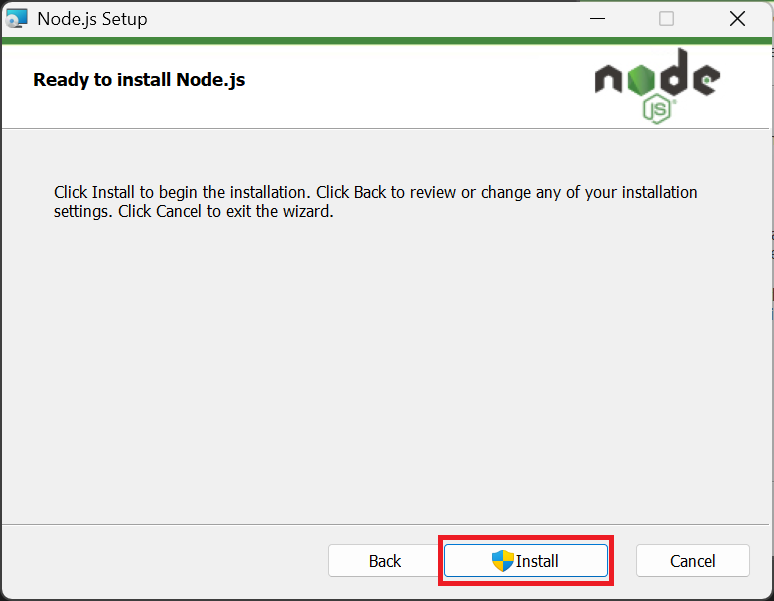
「Install」をクリックするとインストールが開始される。
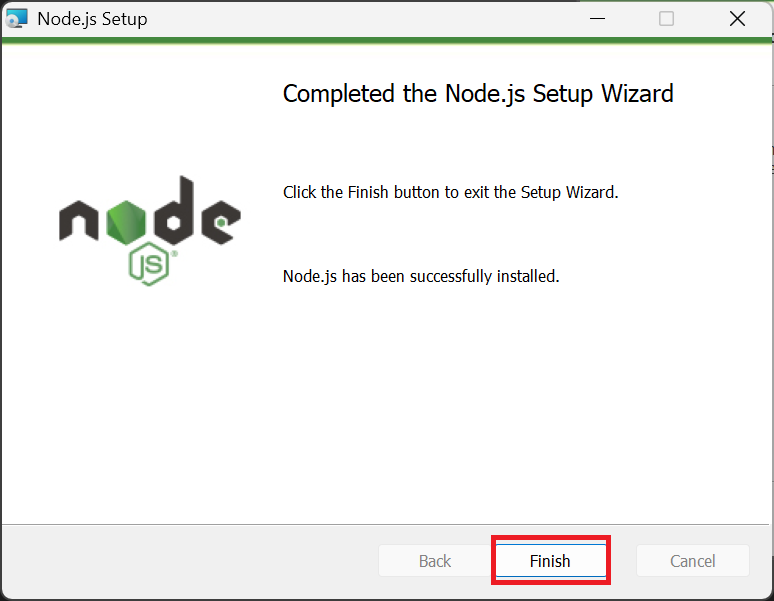
インストールが終了したら「Finish」をクリックする。
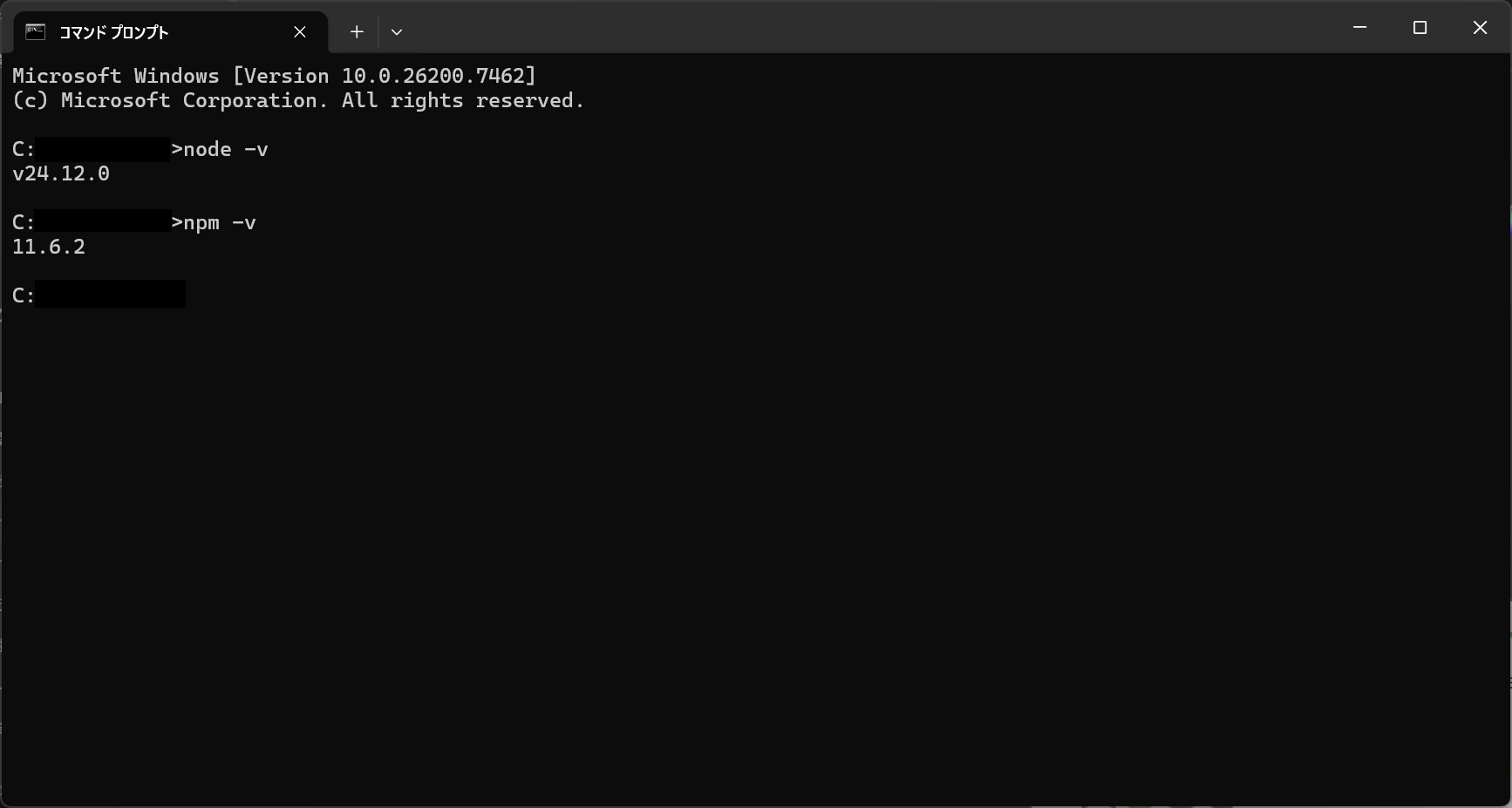
コマンドプロンプトを起動して「node -v」と「npm -v」を入力してバージョンが表示されたらインストールは正常にできている。
実行方法
Node.jsがインストールできたら、実際にJavaScriptファイルを実行してみよう。
ステップ1:JavaScriptファイルを作成
以下のコードを「hello.js」とファイル名を付けて保存する。
console.log("Hello, World");
※保存場所はどこでも良いが、デスクトップなどの分かりやすい場所がおすすめ
ステップ2:コマンドプロンプトを起動
Windowsの場合、以下の方法でコマンドプロンプトを起動できる:
- スタートメニューから「cmd」と検索
- または、Windowsキー + R → 「cmd」と入力してEnter
ステップ3:ファイルがある場所に移動
cdコマンドを使って、hello.jsを保存した場所に移動する。
cd C:\Users\あなたのユーザー名\Desktop
※デスクトップに保存した場合の例
ステップ4:プログラムを実行
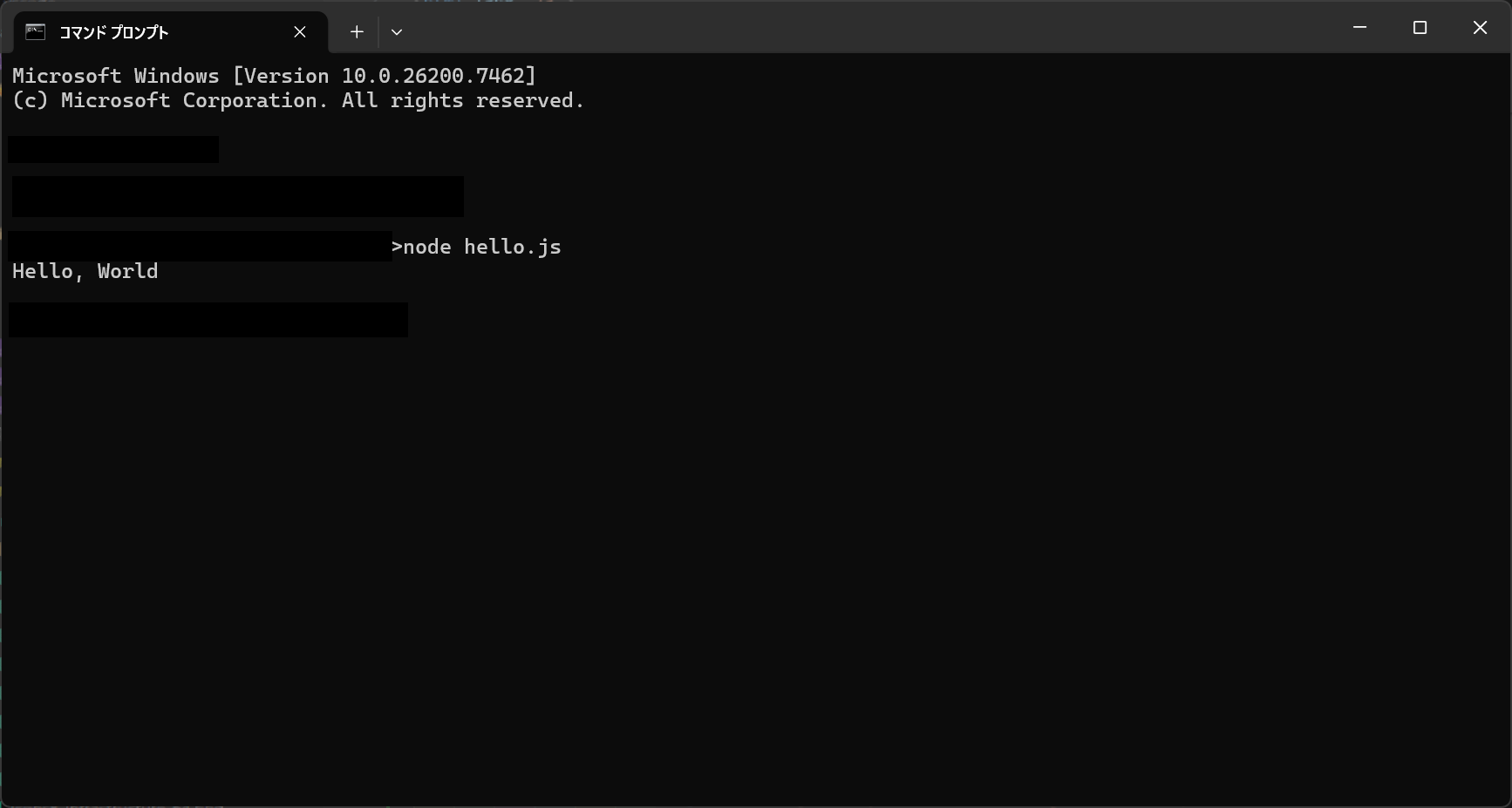
「node hello.js」と入力してEnterキーを押すと、プログラムが実行される。
node hello.js
正しく実行されると、「Hello, World」と表示される。
うまく動かない場合
「node は内部コマンドまたは外部コマンド...」と表示される
→ Node.jsが正しくインストールされていない可能性がある。
- コマンドプロンプトを再起動してみる
- パソコンを再起動してみる
- Node.jsを再インストールしてみる
「ファイルが見つかりません」と表示される
→ ファイルがある場所に移動できていない。
- cdコマンドで正しい場所に移動しているか確認
- ファイル名が正しいか確認(hello.js)
まとめ
この記事では、JavaScriptを実行するための2つの方法を学んだ:
- ブラウザ(DevTools):簡単なコードをすぐに試したいとき
- Node.js:本格的な開発やファイルを保存したいとき
次の記事では、実際にJavaScriptのコードを書いていこう!